Der Pareo Connector läuft als Container auf einer virtuellen Maschine (VM) in Ihrem Netz. Er liest Daten aus Teamcenter und SAP und sendet sie per HTTPS an Pareo. Die Verbindung geht immer vom Connector aus, Pareo selbst baut keine Verbindung in Ihr Netz auf. Diese Seite beschreibt die Schritte der Installation in der richtigen Reihenfolge. Anlegen und Freigabe des Connectors übernimmt der Pareo-Support. Authentifizierung und Sicherheit des Connectors sind in einem separaten Artikel zu finden: Sicherheit des Connectors.
Diese Seite gilt für den Betrieb durch Pareo. Läuft Pareo in Ihrer eigenen Azure-Umgebung, brauchen Sie keinen Connector: Ihre Installation ruft SAP und Teamcenter direkt auf.
Zuständigkeiten
Den Connector installieren Sie, wann es Ihnen passt, einen Termin brauchen Sie dafür nicht. Bei Fragen oder Unklarheiten melden Sie sich jederzeit beim Pareo-Support: Wir helfen gern, auch in einem gemeinsamen Termin. Damit die Installation möglichst einfach verläuft, gehen Sie vorher die folgende Checkliste durch.
Checkliste vor der Installation
Virtuelle Maschine
| Punkt | Anforderung | Hinweis |
|---|---|---|
| Betriebssystem | Linux, x86-64 (amd64) | Das Container-Image gibt es für Linux auf amd64, nicht für ARM-VMs oder virtuelle Desktops. Brauchen Sie eine Windows-Version, sprechen Sie den Pareo-Support an. Wir stellen sie auf Anfrage bereit. |
| Container-Laufzeit | Docker Engine mit Compose-Plugin oder Podman mit podman-compose | Podman ohne Root-Rechte (rootless) wird unterstützt. Docker Desktop auf einem Laptop eignet sich nicht, weil der Container anhält, sobald der Laptop in den Ruhezustand wechselt. |
| CPU und Arbeitsspeicher | 2 vCPU, 4 GB RAM | Der Connector selbst ist auf 2 GB begrenzt. Der Rest bleibt für Betriebssystem und Container-Laufzeit. |
| Festplatte | 10 GB frei | Der Zwischenspeicher für noch nicht gesendete Daten belegt höchstens 5 GB beziehungsweise die Daten von 14 Tagen, die Logs höchstens 50 MB, das Image rund 12 MB. Der Rest ist Reserve. |
| Uhrzeit | Per NTP synchronisiert | Pareo lehnt Anfragen ab, wenn die Uhr der VM um mehr als 5 Minuten abweicht. |
| Verfügbarkeit | Dauerbetrieb | Der Connector meldet sich einmal pro Minute bei Pareo. Bleibt die Meldung aus, etwa weil die VM im Ruhezustand ist, zeigt Pareo den Status Keine Meldung. Nach 2 Stunden ohne Meldung benachrichtigt Pareo den Pareo-Support und Ihre Benachrichtigungsadresse (siehe Täglicher Betrieb). |
Netz
| Ziel (von der VM aus) | Port | Zweck |
|---|---|---|
ingest.pareo.ai | 443 | Gesamte Kommunikation mit Pareo. Connectors für Staging verwenden ingest-staging.pareo.ai. |
europe-west1-docker.pkg.dev | 443 | Nur zum Herunterladen von Image und Signatur, ohne Anmeldung |
| Ihr Teamcenter Web Tier und Ihr SAP Gateway | 443, intern | Diese Verbindungen bleiben in Ihrem Netz und laufen nie über den Proxy. |
| Eingehende Verbindungen | keine | Es wird kein Port geöffnet. |
Geben Sie nach Möglichkeit die Hostnamen frei. ingest.pareo.ai verweist auf eine feste, reservierte
Adresse. Arbeitet Ihre Firewall nur mit IP-Adressen, geben Sie diese Adresse frei.
Ob Sie die beiden folgenden Abschnitte brauchen, zeigt Ihnen spätestens connector check (siehe
Prüfen und starten). Wer es nicht weiß, kann sie zunächst überspringen.
Proxy
Nur wenn die VM das Internet über einen Proxy erreicht
Der Connector unterstützt Proxys ohne Anmeldung und mit Basic-Authentifizierung. Bei einem NTLM-
oder Kerberos-Proxy nehmen Sie ingest.pareo.ai von der Proxy-Anmeldung aus oder setzen einen
lokalen Hilfsdienst wie CNTLM ein. Den Proxy tragen Sie später in der Zeile proxy der
Konfigurationsdatei ein.
Eigene Zertifikate
Nur wenn eine Firewall HTTPS aufbricht oder Teamcenter und SAP eigene Zertifikate verwenden
Bricht eine Firewall oder ein Proxy HTTPS-Verbindungen auf (TLS-Inspektion), braucht der Connector das zugehörige Root-Zertifikat als PEM-Datei. Dasselbe gilt, wenn Teamcenter und SAP Zertifikate Ihrer eigenen Zertifizierungsstelle verwenden. Fassen Sie alle Root-Zertifikate in einer PEM-Datei zusammen, der Connector liest jedes Zertifikat darin. Wie Sie die Datei einbinden, steht unter Root-Zertifikate einbinden.
Technischer Benutzer in Teamcenter
- Der Benutzer meldet sich mit Benutzername und Passwort über die SOA-JSON-REST-Schnittstelle
(
/tc/JsonRestServices) an. Eine Anmeldung per Single Sign-on (SSO) oder Zertifikat unterstützt der Connector nicht. Melden sich Ihre Mitarbeitenden in Teamcenter per SSO an, bitten Sie Ihren Teamcenter-Administrator um einen technischen Benutzer mit Passwort-Anmeldung. - Der Benutzer hat nur Leserechte.
- Der Benutzer darf in Teamcenter suchen und die gefundenen Item-Revisionen lesen. Pareo sucht nach
dem Typ Ihrer Materialien, zum Beispiel
Mat1Material, und liest nur Revisionen mit dem FreigabestatusReleased. Welche gespeicherte Abfrage dafür verwendet wird, legt der Pareo-Support mit Ihrem Teamcenter-Administrator fest. - Nennen Sie dem Pareo-Support den Typ Ihrer Materialien und, falls Sie eigene verwenden, die Namen Ihrer Freigabestatus.
- Die gespeicherte Abfrage liefert weniger als 250.000 Objekte. Der Connector fragt je Lauf höchstens so viele Objekte ab. Liefert Teamcenter genau diese Zahl, kann er nicht erkennen, ob die Liste vollständig ist, und bricht den Lauf ab, damit Pareo keine Daten fälschlich entfernt. Ist die Abfrage größer, legt der Pareo-Support mit Ihnen eine engere fest, zum Beispiel für eine einzelne Gruppe in Teamcenter. Meldet Teamcenter mehr gefundene Objekte, als es liefert, zum Beispiel wegen einer eigenen Obergrenze in Teamcenter, bricht der Lauf ebenso ab.
- Das Passwort läuft während der Einrichtung nicht ab, oder es gibt ein Verfahren, es zu ersetzen (siehe Passwort für Teamcenter oder SAP ändern).
Technischer Benutzer und Services in SAP
Der Connector liest die OData-Standard-APIs von SAP S/4HANA.
Setzen Sie SAP ECC oder ein anderes System ein, sprechen Sie uns an: Wir richten die Anbindung gern nach Ihren Anforderungen ein.
-
Aktivieren Sie diese Services in der Transaktion
/IWFND/MAINT_SERVICE:API_CLFN_PRODUCT_SRV,API_CLFN_CHARACTERISTIC_SRV,API_BILL_OF_MATERIAL_SRV. -
Legen Sie einen technischen Benutzer (Systembenutzer) an, der für diese Services und ihre Daten nur Anzeigerechte hat (Berechtigungsaktivität 03).
-
Legen Sie das Anmeldeverfahren fest: Basic (Benutzer und Passwort) oder OAuth 2.0 Client Credentials.
-
Testen Sie vor der Installation mit diesem Benutzer einen Aufruf von der VM aus. Lassen Sie die einfachen Anführungszeichen stehen: Ohne sie ersetzt die Shell
$topdurch eine leere Zeichenfolge, und der Aufruf liest alle Stücklisten. Unter Windows verwenden Sie in der PowerShellcurl.exe, denncurlallein ruft dort einen anderen Befehl auf.Linux
# Basic
curl -u <user> 'https://<sap-host>:<port>/sap/opu/odata/sap/API_BILL_OF_MATERIAL_SRV/A_BillOfMaterial?$top=1'
# OAuth: zuerst ein Token holen, dann damit aufrufen
curl -u <client-id> -d grant_type=client_credentials 'https://<sap-host>:<port>/sap/bc/sec/oauth2/token'
curl -H 'Authorization: Bearer <access_token>' 'https://<sap-host>:<port>/sap/opu/odata/sap/API_BILL_OF_MATERIAL_SRV/A_BillOfMaterial?$top=1'
Windows
# Basic
curl.exe -u <user> 'https://<sap-host>:<port>/sap/opu/odata/sap/API_BILL_OF_MATERIAL_SRV/A_BillOfMaterial?$top=1'
# OAuth: zuerst ein Token holen, dann damit aufrufen
curl.exe -u <client-id> -d grant_type=client_credentials 'https://<sap-host>:<port>/sap/bc/sec/oauth2/token'
curl.exe -H 'Authorization: Bearer <access_token>' 'https://<sap-host>:<port>/sap/opu/odata/sap/API_BILL_OF_MATERIAL_SRV/A_BillOfMaterial?$top=1'
Kommt eine Antwort mit Daten zurück, sind Service, Benutzer und Netz richtig eingerichtet. Verwendet SAP ein Zertifikat Ihrer eigenen Zertifizierungsstelle, ergänzen Sie
--cacert corp-root.pem. Unter Windows prüftcurl.exeZertifikate gegen den Zertifikatspeicher von Windows. Ist Ihre Zertifizierungsstelle dort hinterlegt, brauchen Sie--cacertnicht. Notieren Sie die Token-URL, mit der es funktioniert hat, fürsap.token_url.
Alle Entitätsmengen, die der Connector liest, führt Sicherheit des Connectors auf.
Mit Testsystemen beginnen
Beginnen Sie mit Ihren Testsystemen. Ein Connector liest entweder Testsysteme oder Produktivsysteme, nie beides. Solange ein Connector aktiv ist, lehnt Pareo innerhalb derselben Organisation einen zweiten Connector für dasselbe System in der anderen Umgebung ab. Den späteren Wechsel beschreibt Von Test auf Produktion umstellen.
Schritt 1: Installationspaket anfordern
Nennen Sie dem Pareo-Support:
- Die Systeme: Teamcenter, SAP oder beide. Daten aus anderen Systemen lehnt Pareo ab, gleich, was der Connector sendet.
- Test oder Produktion: ob es Test- oder Produktivsysteme sind.
- Die Benachrichtigungsadresse: die E-Mail-Adresse, an die Pareo die Benachrichtigungen zum Connector schickt, am besten einen Verteiler Ihrer IT. Sie braucht kein Konto in Pareo und lässt sich später über den Pareo-Support ändern.
- Den Standort (optional): Betreiben Sie an mehreren Standorten eigene Systeme und wollen Sie je Standort einen Connector, nennen Sie den Standort, zum Beispiel „Werk Augsburg“. Der Name dient nur der Unterscheidung. Welche Daten der Connector liest, legen die gespeicherte Abfrage und die SAP-Einstellungen fest.
Der Pareo-Support legt den Connector daraufhin an und schickt Ihnen das Installationspaket
pareo-connector-install.zip auf vertraulichem Weg.
Das Paket enthält den Einrichtungsschlüssel. Er ist 30 Tage gültig und lässt sich nur einmal verwenden. Ist die Datei verloren gegangen oder sind die 30 Tage abgelaufen, fordern Sie beim Pareo-Support ein neues Paket an. Der alte Schlüssel wird damit ungültig.
Schritt 2: Installation des Connectors
Entpacken und prüfen
-
Entpacken Sie das Paket in einen Ordner auf der VM, zum Beispiel
/opt/pareo-connector. Das Paket enthältcompose.yaml,.env,config/connector.yaml,security-sheet.mdundsecrets/setup.key. -
Prüfen Sie die Signatur und die Software-Stückliste (SBOM) des Images. Speichern Sie den öffentlichen Schlüssel aus Sicherheit des Connectors als
pareo-connector.pub. Die Image-Referenz steht in der.envunterPAREO_CONNECTOR_IMAGE:cosign verify --key pareo-connector.pub <image>@sha256:<digest> cosign verify-attestation --key pareo-connector.pub --type spdxjson <image>@sha256:<digest>Beide Befehle enden mit „The signatures were verified against the specified public key“.
-
Laden Sie das Image herunter und vergleichen Sie seinen Digest mit dem geprüften Digest:
Docker
docker compose pull
docker image inspect --format '{{index .RepoDigests 0}}' <image>
Podman
podman-compose pull
podman image inspect --format '{{index .RepoDigests 0}}' <image>
Auch in der ersten Log-Zeile des Connectors steht ein Digest. Das ist aber nur der Wert von
PAREO_IMAGE_DIGESTaus dercompose.yaml, keine Prüfung des laufenden Images. Dafür verwenden Sie den Befehl oben.
Konfigurationsdatei ausfüllen
Öffnen Sie config/connector.yaml. Ändern Sie nur diese Zeilen:
| Zeile | Wert | Beispiel |
|---|---|---|
proxy | Nur bei einem Proxy. Entfernen Sie das #. | http://proxy.corp.local:8080 oder http://user:password@proxy.corp.local:8080 |
ca_bundle | Nur bei TLS-Inspektion oder internen Zertifikaten. Entfernen Sie das #. | /etc/ssl/corp-root.pem |
schedule | Nur, wenn Sie andere Zeiten wollen als täglich 02:00 und sonntags 03:00 UTC. Entfernen Sie das #. | { delta: "daily 02:00", full: "sunday 03:00", timezone: "Europe/Berlin" } |
teamcenter.url | Das Teamcenter Web Tier | https://tc.corp.local/tc |
sap.url | Der SAP-Gateway-Host mit seinem HTTPS-Port | https://sap.corp.local:443 |
sap.auth | basic oder oauth | basic |
sap.token_url | Nur bei oauth. Fehlt die Zeile, verwendet der Connector sap.url mit /oauth/token. Entfernen Sie das #. | https://sap.corp.local:443/sap/bc/sec/oauth2/token |
- Ohne
timezonegelten die Zeiten inscheduleals UTC. teamcenter.urlundsap.urlmüssenhttpsverwenden. Weiterleitungen folgt der Connector nicht.- Der Proxy gilt nur für Verbindungen zu Pareo. Verbindungen zu Teamcenter und SAP laufen direkt.
- Das Proxy-Passwort ist das einzige Secret in
config/connector.yaml. Schützen Sie die Datei deshalb mit denselben Dateirechten wie die Secret-Dateien.
Prüfen Sie die Datei anschließend. Bei einem Fehler nennt die Ausgabe die betroffene Zeile:
Docker
docker compose run --rm connector config checkPodman
podman-compose run --rm connector config checkok config read, no secrets in itZugangsdaten in Secret-Dateien ablegen
Jede Datei mit Zugangsdaten besteht aus genau zwei Zeilen: In Zeile 1 steht der Benutzer (oder die
OAuth-Client-ID), in Zeile 2 das Passwort (oder Secret). Legen Sie die Dateien mit einem Texteditor an,
zum Beispiel nano secrets/tc_user, und nicht über einen Shell-Befehl, denn der bliebe samt Passwort
in der Shell-Historie.
TC_TECH_USER
the-password
Der Container läuft als Benutzer 65532, nicht als Root, und muss die Dateien lesen können. Bei Podman
ohne Root-Rechte gehört zu diesem Benutzer ein anderer Benutzer auf der VM, deshalb übergeben Sie ihm
die Dateien dort mit podman unshare:
Docker
sudo chown -R 65532:65532 secrets
sudo chmod 500 secrets && sudo chmod 400 secrets/*
Podman
chmod 500 secrets && chmod 400 secrets/*
podman unshare chown -R 65532:65532 secrets
Eine Secret-Datei, die Sie später ändern, etwa für ein neues Passwort oder einen neuen Einrichtungsschlüssel, bearbeiten Sie so:
Docker
sudo nano secrets/tc_userPodman
podman unshare nano secrets/tc_userNur bei Podman ohne Root-Rechte auf einer VM mit SELinux
Hängen Sie an jeden Bind-Mount in der compose.yaml zusätzlich :Z an, wie es der Kommentar in der
Datei zeigt. Die Zeile /etc/hostname ist davon ausgenommen, denn :Z würde dort das SELinux-Label
einer Systemdatei der VM ändern.
Die compose.yaml bindet außerdem /etc/hostname der VM schreibgeschützt ein. Diesen Hostnamen meldet
der Connector an Pareo, und Pareo nimmt nur Daten vom freigegebenen Hostnamen an. Ein neuer Container,
etwa nach einem Update, übernimmt den Namen der VM und bleibt dadurch freigegeben.
Root-Zertifikate einbinden
Nur wenn Sie ca_bundle setzen
Legen Sie die PEM-Datei als corp-root.pem neben die compose.yaml und entfernen Sie dort das #
vor der Zeile ./corp-root.pem:/etc/ssl/corp-root.pem:ro. Im Container liegt die Datei dann unter
/etc/ssl/corp-root.pem, dem Pfad aus ca_bundle. Bei Podman ohne Root-Rechte auf einer VM mit
SELinux hängen Sie auch hier ,Z an.
Prüfen und starten
-
Führen Sie die Prüfungen aus. Dabei sendet der Connector keine Daten.
Docker
docker compose run --rm connector checkPodman
podman-compose run --rm connector checkok trusts the company root certificate from ca_bundle ok reached ingest.pareo.ai through proxy.corp.local .. not joined yet: the source checks run after Pareo approved the connectorMeldet eine Zeile
fix, nennt sie die Ursache. Unter Wenn etwas nicht funktioniert führt jede Meldung zu dem Abschnitt, den Sie dann brauchen, etwa zu Proxy oder Eigene Zertifikate.Teamcenter und SAP prüft der Connector erst nach der Freigabe in Schritt 3, weil er dafür zuerst sein Extraktionsprofil von Pareo braucht. Testen Sie die Anmeldungen an SAP und Teamcenter vorher mit eigenen Mitteln (siehe Checkliste).
-
Starten Sie den Connector.
Docker
docker compose up -d
docker compose logs -f connector
Podman
podman-compose up -d podman-compose logs -f connector -
Prüfen Sie das Log. Dort sollten diese Zeilen stehen:
ok connector 1.0.5 (image sha256:a4f9867a4252, as pinned in compose.yaml) ok key pair created on this VM, fingerprint 2CF8 A59B 879F 5EFC D38D F4AD 535B 2651 ok setup key accepted .. waiting for approval in Pareo (asks again every minute, no deadline). Compare fingerprint 2CF8 A59B 879F 5EFC D38D F4AD 535B 2651 -
Schicken Sie dem Pareo-Support den Fingerabdruck auf einem zweiten Weg, nicht auf dem, auf dem das Paket kam. Rufen Sie zum Beispiel an, oder lassen Sie ihn von einer anderen Person schicken als der, die das Paket erhalten hat.
Feldzuordnung prüfen
Der Connector liest nur Felder Ihrer Systeme, die einem Pareo-Feld zugeordnet sind, alle anderen bleiben unberührt. Vor der Freigabe schickt Ihnen der Pareo-Support die Feldzuordnung: je Zeile das Pareo-Feld, den Namen des Felds in Ihrem System und das System, aus dem der Connector es liest. Administratoren sehen sie auch in Pareo, im Reiter Feldzuordnung am Connector. Leiten Sie die Liste an die Personen weiter, die entscheiden, welche Daten Ihr Netz verlassen dürfen, etwa an Ihr Sicherheitsteam. Änderungswünsche setzt der Pareo-Support um.
Nach der Freigabe können Sie zählen lassen, was der Connector lesen würde, ohne dass Daten gesendet werden:
Docker
docker compose run --rm connector dry-runPodman
podman-compose run --rm connector dry-runok teamcenter: 1,812 released materials read from 2,040 revisions in 10 blocks of 200
field mapping, records with a value:
"Material code" 1,812 of 1,812
"REACH status" 1,640 of 1,812
"UBA criteria" 0 of 1,812
dry run: counted only, nothing was sent.dry-run gibt nur Feldnamen und Anzahlen aus, nie Werte. Steht bei einem Feld 0, ist sein Name in der
Zuordnung meist falsch.
Schritt 3: Freigabe
Der Pareo-Support vergleicht den Fingerabdruck, den Sie geschickt haben, mit dem Fingerabdruck, den Pareo zeigt, und gibt den Connector nur frei, wenn beide übereinstimmen. An der VM warten müssen Sie dafür nicht: Der Connector fragt einmal pro Minute nach und startet von selbst. Stimmen die Fingerabdrücke nicht überein, erhalten Sie ein neues Installationspaket. Hat jemand anderes den Einrichtungsschlüssel zuerst verwendet, kann sich Ihr Connector nicht anmelden, und sein Log sagt das. Fordern Sie dann beim Pareo-Support ein neues Paket an.
Danach führt Pareo die ersten Prüfungen aus: Verbindung zu Pareo, Teamcenter-Anmeldung samt gespeicherter Abfrage und SAP-Anmeldung. Daten werden dabei nicht gesendet. Schlägt eine Prüfung fehl, nennt sie die Ursache (siehe Wenn etwas nicht funktioniert).
Nach der Freigabe lädt der Connector sein signiertes Extraktionsprofil und startet sofort die erste vollständige Synchronisation, ohne auf den Zeitplan zu warten. Im Log steht dann:
ok   approved by Pareo, organization <your organization>, may send: teamcenter, sap
ok   extraction profile 0f61bda8b713a564 installed, signature verified
ok   teamcenter login, saved query "<name>": 861 revisions found
ok   sap login, bills of materials readable
     teamcenter run started: full
Erste Synchronisation prüfen
Öffnen Sie Einstellungen → Verbindungen → Synchronisationsläufe für die Läufe aller Quellen. Die Läufe eines einzelnen Connectors sehen Sie unter Einstellungen → Verbindungen → Pareo Connector: Wählen Sie den Connector und öffnen Sie den Tab Synchronisationsläufe. Zu jedem Lauf sehen Sie das Ergebnis, die geschriebenen und entfernten Zeilen sowie die gesendeten Datenpakete.
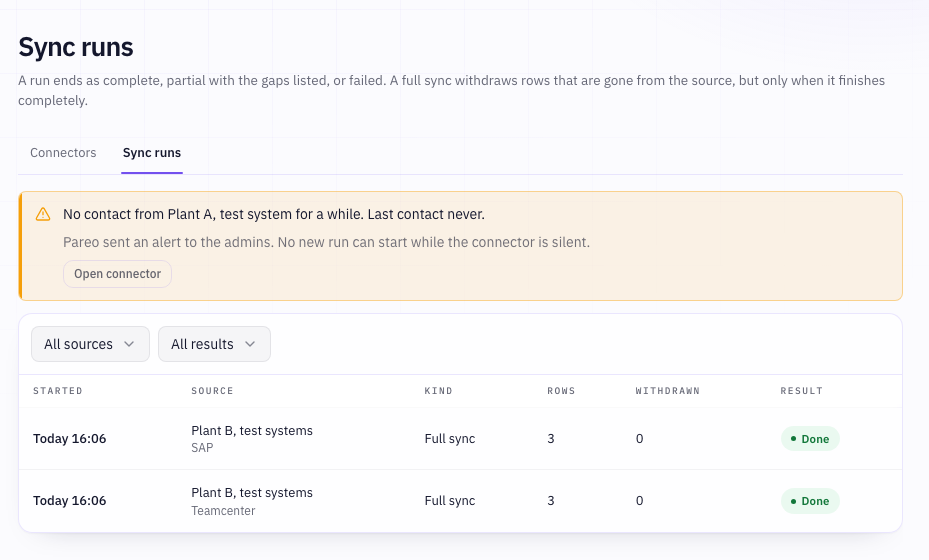
| Ergebnis | Bedeutung | Entfernte Zeilen |
|---|---|---|
| Erledigt | Der Lesevorgang war vollständig | Nur eine vollständige Synchronisation entfernt Zeilen, die in der Quelle fehlen |
| Teilweise | Einige Datensätze wurden zurückgehalten, oder ein Teil war nicht lesbar. Der Rest ist gespeichert. | Keine |
| Fehlgeschlagen | Der Lesevorgang brach ab. Die bis dahin gelesenen Datensätze sind gespeichert. | Keine |
| Wird geschrieben | Der Lesevorgang ist beendet, und Pareo speichert noch die Datensätze. Bei großen Datenmengen dauert das eine Weile. Bricht das Speichern ab, macht Pareo an derselben Stelle weiter. Sobald alles gespeichert ist, zeigt die Zeile das endgültige Ergebnis. | Noch nicht |
Teamcenter meldet mehr Revisionen, als der Connector Datensätze sendet. Das ist normal, denn er sendet je Item nur die neueste freigegebene Revision.
Bei einem großen Teamcenter-Bestand dauert die erste vollständige Synchronisation entsprechend lange: Der Connector liest in Blöcken von 200 Datensätzen, mit je einem Aufruf an Teamcenter.
Schlägt ein Lauf fehl, nennt das Log die Ursache, und nach 30 Minuten folgt ein neuer Versuch. Beheben Sie die Ursache. Steht die erste vollständige Synchronisation noch aus, starten Sie sie mit einem Neustart sofort:
Docker
docker compose restart connectorPodman
podman-compose restart connectorUnvollständige oder fehlerhafte Daten
Ihre Daten müssen nicht fehlerfrei sein. Connector und Pareo prüfen jeden Datensatz einzeln. Ein fehlerhafter Datensatz wird mit Begründung zurückgehalten, alle übrigen übernimmt Pareo. Der Lauf gilt dann als Teilweise, und ein teilweiser Lauf entfernt nie Zeilen.
| In Ihrem System | Was geschieht | Wo Sie es sehen | Wer es behebt |
|---|---|---|---|
| Ein Item ohne freigegebene Revision | Wird nicht gelesen. Pareo liest nur freigegebene Revisionen. | Nirgends, der Lauf zählt nur freigegebene Revisionen | Teamcenter: freigeben, falls das Item zählen soll |
| Alle Revisionen eines Items sind obsolet | Wird als ausgelaufen gelesen, ohne Freigabestatus | Das Produkt erscheint als ausgelaufen | Niemand, wenn es stimmt |
| Mehrere freigegebene Revisionen | Es zählt die neueste freigegebene Revision | Nichts | Niemand |
| Leere Eigenschaften (eine fehlende SAP-Referenz, eine leere Bewertung) | Der Datensatz geht mit den leeren Feldern ein. Pareo zeigt die Lücke am Produkt. | Produkt: fehlender Wert; Liste zur Datenqualität | Verantwortlicher für Teamcenter oder SAP |
| Widersprüchliche Werte (zum Beispiel „nicht beschichtet“ mit einer Beschichtung) | Die Werte gehen unverändert ein. Pareo entscheidet nicht zwischen ihnen. | Produktseite | Verantwortlicher für Teamcenter oder SAP |
| Ein Wert, den Pareo in einem Bewertungsfeld nicht kennt (zum Beispiel „vielleicht“ im RoHS-Feld) | Der Datensatz wird mit Feld, Wert und Handlungsempfehlung zurückgehalten. Die übrigen Datensätze werden übernommen. | Synchronisationsläufe: Zurückgehaltene Datensätze | Pareo-Support: ergänzt den Wert. Der nächste Lauf liest den Datensatz. |
| Eine Zertifizierung oder ein Zertifizierungsschema, das Pareo nicht kennt | Der Datensatz wird mit seinem Grund zurückgehalten. Ein Schema, das Ihre Organisation abgeschaltet hat, bleibt wie bisher unberücksichtigt. | Synchronisationsläufe: Zurückgehaltene Datensätze | Pareo-Support: ergänzt den Eintrag |
| Ein Wert, den Pareo nicht lesen kann (ein Datum, das kein Datum ist, eine Menge, die keine Zahl ist, eine negative Menge) | Der Datensatz wird mit seinem Grund zurückgehalten | Synchronisationsläufe: Zurückgehaltene Datensätze | Verantwortlicher für Teamcenter oder SAP, danach liest der nächste Lauf den Datensatz |
| Ein Text, der länger ist, als Pareo speichert | Der Datensatz wird mit seinem Grund zurückgehalten | Synchronisationsläufe: Zurückgehaltene Datensätze | Verantwortlicher für Teamcenter |
| Zwei verschiedene Items mit derselben Nummer | Beide werden zurückgehalten: „two source items carry the number ... the source must give each material one number“. Das Material, das Pareo bereits gespeichert hat, bleibt unverändert. Wird derselbe Datensatz zweimal gesendet, zählt er nur einmal. | Synchronisationsläufe: Zurückgehaltene Datensätze | Verantwortlicher für Teamcenter: jedem Material eine eigene Nummer geben |
| Eine Stückliste, die sich selbst enthält (ein Zyklus) | Wird als zu tief verschachtelt zurückgehalten | Synchronisationsläufe: Zurückgehaltene Datensätze | Verantwortlicher für SAP |
| Mehrere Stücklisten für ein Material | Wird als mehrdeutig zurückgehalten, es sei denn, Ihre Pareo-Einrichtung nennt Werk, Verwendung und Alternative | Synchronisationsläufe: Zurückgehaltene Datensätze | Pareo-Support: legt mit Ihnen Werk, Verwendung und Alternative fest |
| Ein Item, das nicht mehr in der gespeicherten Abfrage steht oder gelöscht wurde | Die nächste vollständige Synchronisation entfernt die Bewertungen und Aussagen, die diese Quelle dafür geliefert hat. Das Material bleibt ohne sie im Katalog. | Synchronisationsläufe: Entfernt | Niemand, wenn es stimmt |
| Eine gespeicherte Abfrage mit 250.000 Objekten oder mehr | Der Lesevorgang in Teamcenter bricht ab. Es wird nichts entfernt. | Fehlgeschlagene Prüfung; Benachrichtigung an Pareo-Support und Benachrichtigungsadresse | Teamcenter-Administrator: die Abfrage einschränken |
| Teamcenter liefert weniger Objekte, als es gefunden hat | Der Lesevorgang in Teamcenter bricht ab. Es wird nichts entfernt. | Fehlgeschlagene Prüfung; Benachrichtigung an Pareo-Support und Benachrichtigungsadresse | Teamcenter-Administrator: die Abfrage einschränken |
| Der technische Benutzer verliert das Recht, einige Items zu lesen | Pareo kann das nicht von gelöschten Items unterscheiden. Eine vollständige Synchronisation, die weniger als die Hälfte der letzten liefert, wird abgelehnt: Pareo schreibt nichts und benachrichtigt den Pareo-Support und Ihre Benachrichtigungsadresse. Bei einem kleineren Verlust entfernt die nächste vollständige Synchronisation die betroffenen Zeilen. | Benachrichtigung: „full read refused, nothing written“; Synchronisationsläufe | Teamcenter-Administrator: Rechte des technischen Benutzers. Stimmt die kleinere Menge, bestätigt der Pareo-Support den Lauf (siehe Eine vollständige Synchronisation wird abgelehnt). Sagen Sie dem Pareo-Support Bescheid, bevor Sie die Rechte ändern. |
Zu zurückgehaltenen Datensätzen stehen im Log nur Kennung und Grund. Eigenschaftswerte verlassen die VM nie über ein Log.
Täglicher Betrieb
- Zeitplan. Standardmäßig läuft jeden Tag um 02:00 eine Delta-Synchronisation und jeden Sonntag um
03:00 eine vollständige Synchronisation (UTC, sofern Sie keine
timezonesetzen). Nur die vollständige Synchronisation entfernt Zeilen, die in der Quelle fehlen. - Status. Die Connector-Liste zeigt jeden Connector mit seinem Zustand. OK heißt: Er hat sich in den letzten Minuten gemeldet und seine Prüfungen bestehen.
- Benachrichtigungen. Pareo schickt eine E-Mail an Ihre Benachrichtigungsadresse, wenn sich ein Connector 2 Stunden nicht meldet, ein Lauf fehlschlägt oder nur teilweise gelingt, die Daten eines Laufs in Pareo nicht gespeichert wurden, die Festplatte oder der Zwischenspeicher voll ist, eine Prüfung fehlschlägt oder eine neue Version verfügbar ist. Jede Ursache wird nur einmal gemeldet. Benutzer mit der Rolle Administrator sehen dieselben Meldungen zusätzlich unter Benachrichtigungen in Pareo. Der Pareo-Support erhält sie ebenfalls, außer zu neuen Versionen, und meldet sich bei Ihnen, wenn etwas zu tun ist.
- Aufträge an den Connector. Der Pareo-Support kann aus Pareo heraus die Prüfungen starten,
einzelne Produkte sofort synchronisieren, Diagnosedaten anfordern und das Log-Level vorübergehend auf
debugsetzen. Der Connector führt den Auftrag bei seiner nächsten Meldung aus, also innerhalb einer Minute. Zugriff auf die VM brauchen Sie dafür nicht zu geben.
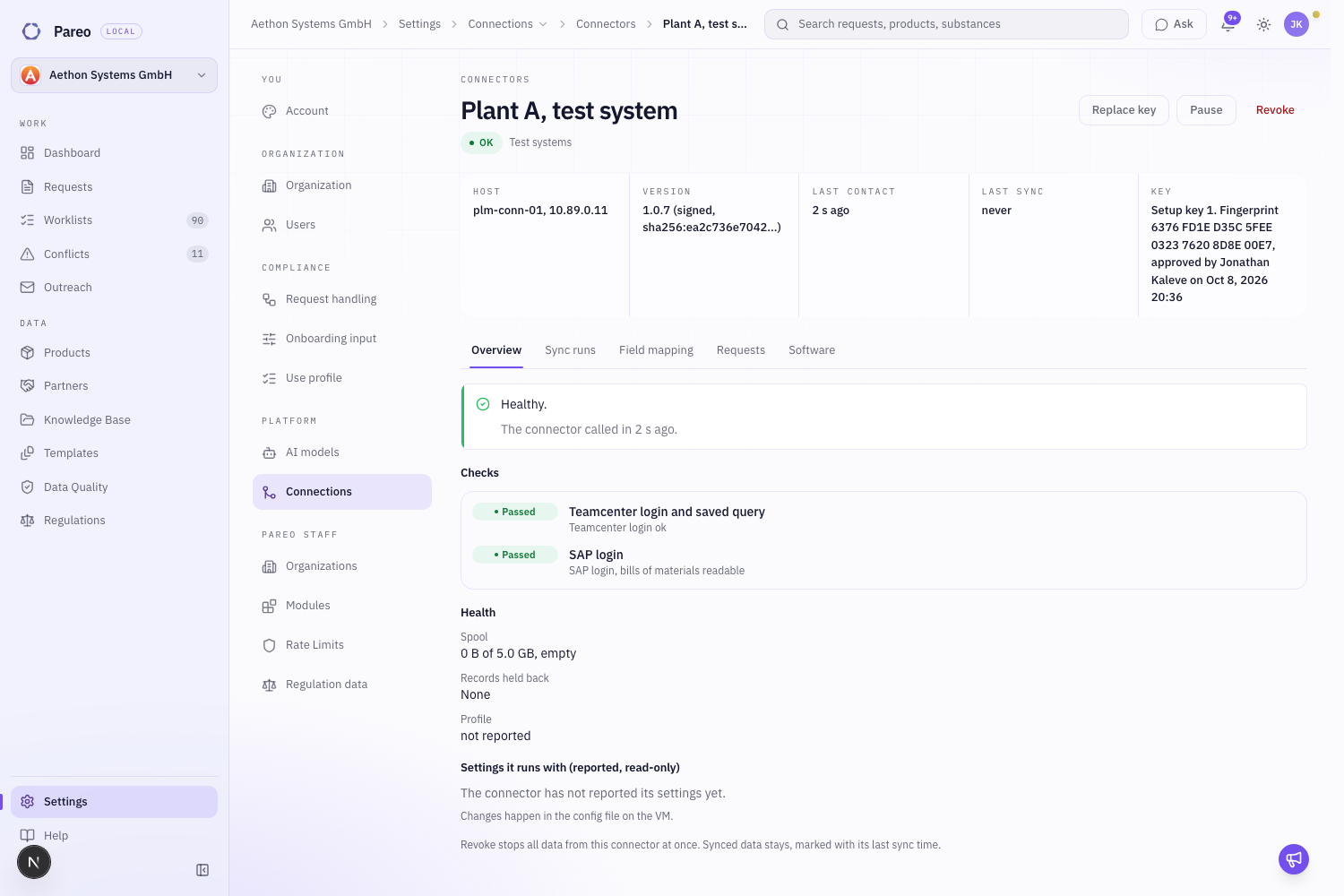
Jeder Connector hat eine eigene Seite mit den Tabs Übersicht (Prüfungen und Zustand), Synchronisationsläufe, Feldzuordnung, Anfragen und Software (Version und Update-Schaltfläche).
Betrieb und Wartung
Konfigurationsdatei ändern
Bearbeiten Sie config/connector.yaml und prüfen Sie sie dann:
Docker
docker compose run --rm connector config checkPodman
podman-compose run --rm connector config checkDer laufende Connector übernimmt die Änderung innerhalb einer Minute, ohne Neustart. Eine fehlerhafte Konfiguration hält ihn nicht an: Er arbeitet mit der letzten gültigen Konfiguration weiter und vermerkt die fehlerhafte Zeile im Log.
Nur bei einem älteren Installationspaket mit ./connector.yaml als einzelner Datei
Viele Editoren ersetzen beim Speichern die Datei durch eine neue, und der Container bemerkt die
Änderung dann nicht. Starten Sie den Connector bei einer solchen Installation nach jeder Änderung neu
(restart connector), oder übernehmen Sie die volumes-Zeilen aus einem aktuellen
Installationspaket.
Connector aktualisieren
Gibt es eine neue Version, zeigt die Connector-Seite die installierte und die neueste Version und was neu ist, und Ihre Benachrichtigungsadresse erhält eine E-Mail.
Mit dem Updater (Compose-Profil updates, in jedem neuen Installationspaket aktiv): Das Update
startet von selbst im Wartungsfenster, oder wenn ein Admin auf der Connector-Seite auf
Auf X aktualisieren klickt. Ihre IT legt das in der .env fest:
| Zeile | Bedeutung |
|---|---|
PAREO_UPDATE_MODE=automatic | Neue Versionen installieren sich im Wartungsfenster selbst. Standard in einem neuen Installationspaket. |
PAREO_UPDATE_MODE=on_click | Nur der Klick eines Admins startet ein Update. Gilt auch, wenn die Zeile fehlt. |
PAREO_UPDATE_WINDOW=Mon,Sat 02:00-05:00 | Wann automatische Updates laufen dürfen, in UTC. Leer heißt jederzeit. |
Der Updater liest die Datei alle 15 Sekunden neu, eine Änderung braucht keinen Neustart. Die Seite zeigt jeden Schritt: Herunterladen, Signatur prüfen, Neu starten, Erster Kontakt, Prüfungen. Meldet sich die neue Version nicht innerhalb von 5 Minuten mit bestandenen Prüfungen, startet der Updater die vorige wieder. Siehe Sicherheit des Connectors.
Zeigt die Seite „Braucht Ihre IT“, braucht die neue Version eine Änderung am Installationspaket, zum
Beispiel eine neue Zeile in der compose.yaml. Die Seite nennt die Änderung. Übernehmen Sie compose.yaml
und .env aus einem neuen Installationspaket, behalten Sie den Ordner config und die Secrets, und führen
Sie up -d aus.
Ohne den Updater aktualisiert Ihre IT von Hand:
-
Fordern Sie beim Pareo-Support den neuen Wert für
PAREO_CONNECTOR_IMAGEan. Ein neuer Einrichtungsschlüssel ist nicht nötig. -
Prüfen Sie das neue Image mit
cosignwie in Schritt 2. -
Ändern Sie
PAREO_CONNECTOR_IMAGEin der.env. Der Ordnerconfigund die Secrets bleiben unverändert. -
Laden Sie das neue Image und starten Sie den Container neu:
Docker
docker compose pull
docker compose up -d
Podman
podman-compose pull podman-compose up -d -
Die neue Version steht in der ersten Log-Zeile und erscheint innerhalb einer Minute auf der Connector-Seite.
Um zur vorherigen Version zurückzukehren, setzen Sie den alten Wert von PAREO_CONNECTOR_IMAGE wieder in die .env und führen
up -d erneut aus. Das State-Volume bleibt dabei erhalten.
Pareo legt eine Mindestversion fest. Ein älterer Connector meldet zwar weiter seinen Status, Pareo nimmt aber keine Daten mehr von ihm an, und die Seite zeigt Nicht mehr unterstützt. Nach dem Update synchronisiert er wieder von selbst.
Passwort für Teamcenter oder SAP ändern
-
Tragen Sie das neue Passwort in Zeile 2 von
secrets/tc_userodersecrets/sap_clientein. -
Prüfen Sie die Anmeldung:
Docker
docker compose run --rm connector checkPodman
podman-compose run --rm connector check
Ein Neustart ist nicht nötig, der Connector liest die Secret-Dateien bei jedem Zugriff neu.
Nach einer abgelehnten Anmeldung hält der Connector diese Quelle an, damit das Konto nicht gesperrt
wird. Er versucht es erneut, sobald sich die Secret-Datei ändert oder Sie connector check ausführen.
Ändern Sie das Passwort deshalb in Teamcenter oder SAP und auf der VM zur selben Zeit.
Schlüssel des Connectors ersetzen
Ersetzen Sie den Schlüssel, wenn der Einrichtungsschlüssel oder die VM möglicherweise kompromittiert sind oder das State-Volume verloren gegangen ist.
-
Fordern Sie beim Pareo-Support einen neuen Einrichtungsschlüssel an. Der alte Schlüssel ist ab dann ungültig.
-
Ersetzen Sie
secrets/setup.keydurch die neue Datei und starten Sie den Container neu:Docker
docker compose restart connectorPodman
podman-compose restart connector -
Der Connector sichert sein altes Schlüsselpaar, erzeugt ein neues und meldet sich erneut bei Pareo an.
-
Schicken Sie dem Pareo-Support den neuen Fingerabdruck wie in Schritt 2. Der Pareo-Support gibt den Connector erneut frei. Die synchronisierten Daten bleiben erhalten.
Connector auf eine andere VM umziehen
-
Beenden Sie den alten Container:
Docker
docker compose downPodman
podman-compose down -
Fordern Sie beim Pareo-Support einen neuen Einrichtungsschlüssel an.
-
Installieren Sie den Connector auf der neuen VM wie in Schritt 2, mit demselben Ordner
configund denselben Secrets. -
Schicken Sie dem Pareo-Support den neuen Fingerabdruck wie in Schritt 2. Der Pareo-Support gibt den neuen Host frei.
Kopieren Sie das State-Volume nicht auf eine zweite VM. Pareo nimmt Daten nur vom freigegebenen Host an. Eine Kopie erscheint als Geklonte VM, und Pareo lehnt ihre Daten ab.
Sichern
Sichern Sie den Ordner mit compose.yaml, config und secrets. Das State-Volume enthält
Schlüsselpaar, Lesefortschritt und Zwischenspeicher des Connectors und muss nicht gesichert werden: Geht es verloren,
ersetzen Sie den Schlüssel wie oben beschrieben, und die nächste vollständige Synchronisation liest
alles neu ein.
Von Test auf Produktion umstellen
- Sagen Sie dem Pareo-Support Bescheid. Er widerruft den Test-Connector und legt einen Connector für die Produktivsysteme an.
- Installieren Sie ihn wie in Schritt 2 auf einer VM, die die Produktivsysteme erreicht, mit den technischen Benutzern der Produktivsysteme.
Die Daten des Test-Connectors bleiben erhalten und sind als Testdaten gekennzeichnet.
Eine vollständige Synchronisation wird abgelehnt
Liefert eine vollständige Synchronisation weniger als die Hälfte der Datensätze der letzten, deutet das eher auf verlorene Leserechte hin als auf gelöschte Daten. Pareo verwirft diesen Lauf dann, behält alle Zeilen und benachrichtigt den Pareo-Support und Ihre Benachrichtigungsadresse mit „full read refused, nothing written“.
- Klären Sie mit dem Teamcenter- oder SAP-Administrator, ob der technische Benutzer Rechte verloren oder sich die gespeicherte Abfrage geändert hat. Ist das der Fall, beheben sie die Ursache, und Pareo prüft die nächste vollständige Synchronisation erneut.
- Ist die kleinere Menge richtig, etwa nach einer geplanten Bereinigung, sagen Sie dem Pareo-Support Bescheid. Er bestätigt den Lauf, und Pareo entfernt die Zeilen, die in der Quelle fehlen. Wer den Lauf bestätigt hat, wird protokolliert, und spätere vollständige Synchronisationen werden mit diesem Lauf verglichen.
Pausieren, widerrufen und entfernen
Pausieren und Widerrufen übernimmt der Pareo-Support auf Ihre Bitte. Im Notfall können die Administratoren Ihrer Organisation beides auch selbst unter Einstellungen → Verbindungen → Pareo Connector tun.
-
Pausieren hält alle Synchronisationen an, der Connector meldet sich aber weiter. Fortsetzen nimmt sie wieder auf.
-
Widerrufen beendet sofort jede Datenübertragung des Connectors und lässt sich nicht rückgängig machen. Bereits synchronisierte Daten bleiben mit dem Zeitpunkt ihrer letzten Synchronisation erhalten.
-
Aus der Liste entfernen nimmt einen widerrufenen Connector aus der Connector-Liste. Seine Maschine bleibt abgewiesen, synchronisierte Daten behalten ihre Quelle, und Pareo bewahrt auf, wer ihn freigegeben und widerrufen hat.
-
Um den Connector von der VM zu entfernen, widerrufen Sie ihn zuerst, führen dann den folgenden Befehl aus und löschen den Ordner.
-vlöscht dabei auch das State-Volume mit dem privaten Schlüssel.Docker
docker compose down -vPodman
podman-compose down -v
Wenn etwas nicht funktioniert
Jede Zeile auf der Konsole beginnt mit ok, fix oder ... Eine fix-Zeile nennt die Ursache und
den nächsten Schritt. Die häufigsten Meldungen:
| Meldung in Log oder Prüfung | Ursache | Lösung |
|---|---|---|
cannot reach ingest.pareo.ai: unknown_authority | Eine Firewall oder ein Proxy bricht HTTPS auf (TLS-Inspektion) | Setzen Sie ca_bundle und binden Sie das Root-Zertifikat ein, siehe Eigene Zertifikate und Root-Zertifikate einbinden |
cannot reach ingest.pareo.ai: proxy | Der Proxy hat die Verbindung abgelehnt | Prüfen Sie die Adresse in proxy und ob der Proxy Port 443 zu ingest.pareo.ai erlaubt, siehe Proxy |
cannot reach ingest.pareo.ai: dns | Die VM kann den Namen nicht auflösen | Prüfen Sie die DNS-Einstellungen der VM oder setzen Sie proxy, siehe Proxy |
cannot reach ingest.pareo.ai: timeout oder refused | Die Firewall blockiert den Aufruf | Geben Sie ausgehende Verbindungen über Port 443 zu ingest.pareo.ai frei oder setzen Sie proxy, siehe Netz und Proxy |
the VM clock differs from Pareo by ... | Die Uhrzeit der VM weicht ab | Aktivieren Sie die Zeitsynchronisation per NTP, siehe Virtuelle Maschine |
Pareo did not accept the signature ... | Falsche connector_id oder die Uhr weicht mehr als 5 Minuten ab | Prüfen Sie beides. Ist das State-Volume verloren gegangen, ersetzen Sie den Schlüssel. |
setup key not accepted / was used already / expired | Der Schlüssel wurde ersetzt, auf einem anderen Host benutzt oder ist älter als 30 Tage | Fordern Sie beim Pareo-Support einen neuen Einrichtungsschlüssel an, siehe Schlüssel des Connectors ersetzen |
ca_bundle cannot be used | Die Datei fehlt oder enthält kein PEM-Zertifikat | Binden Sie eine PEM-Datei unter dem Pfad aus ca_bundle ein, siehe Root-Zertifikate einbinden |
secret file ... cannot be read / holds N lines, expected 2 | Die Datei fehlt, hat falsche Rechte oder das falsche Format | Die Datei braucht genau zwei Zeilen und muss für Benutzer 65532 lesbar sein, siehe Zugangsdaten in Secret-Dateien ablegen |
teamcenter login refused | Falscher Benutzer oder falsches Passwort, oder keine Passwort-Anmeldung für diesen Benutzer | Korrigieren Sie secrets/tc_user, oder fordern Sie einen technischen Benutzer mit Passwort-Anmeldung an, siehe Technischer Benutzer in Teamcenter |
teamcenter did not answer | Falsche teamcenter.url oder das Web Tier ist ausgefallen | Prüfen Sie, ob die URL mit dem Pfad des Web Tier endet, zum Beispiel /tc, siehe Konfigurationsdatei ausfüllen |
teamcenter login works, but the saved query was not found | Falscher Name der Abfrage, oder der Benutzer sieht die Abfrage nicht | Gleichen Sie den Namen mit dem Pareo-Support ab, und prüfen Sie die Rechte des Benutzers, siehe Technischer Benutzer in Teamcenter |
teamcenter saved query ... returns 250000 or more objects | Die Abfrage ist zu weit gefasst | Schränken Sie die Abfrage ein, siehe Technischer Benutzer in Teamcenter |
teamcenter saved query ... found N objects but returned only M | Teamcenter hat die Ergebnisliste gekürzt | Schränken Sie die Abfrage ein, siehe Technischer Benutzer in Teamcenter |
sap login refused (401) | Falscher Benutzer oder falsches Passwort | Korrigieren Sie secrets/sap_client, siehe Zugangsdaten in Secret-Dateien ablegen |
sap user has no authorization for <service> (403) | Der Benutzer meldet sich an, darf den Service aber nicht lesen | Die SAP-Administration vergibt Leserechte für den Service (SU53 zeigt die fehlende Berechtigung), siehe Technischer Benutzer und Services in SAP |
sap has no service <service> at ... (404) | Der Service ist nicht aktiv, oder das System ist ein SAP ECC | Aktivieren Sie ihn in /IWFND/MAINT_SERVICE, siehe Technischer Benutzer und Services in SAP. Bei SAP ECC sprechen Sie den Pareo-Support an. |
... is stopped after a refused login | Nach einer abgelehnten Anmeldung hat der Connector die Quelle angehalten, damit das Konto nicht gesperrt wird | Korrigieren Sie die Secret-Datei. Sobald sie sich ändert, liest der Connector die Quelle wieder, siehe Passwort für Teamcenter oder SAP ändern. |
the extraction profile cannot be used / the profile from Pareo was refused | Das Image passt nicht zur Umgebung, zum Beispiel ein Staging-Image bei einem Produktions-Connector | Verwenden Sie das Image aus dem Installationspaket dieses Connectors |
config is invalid: ... the last good config stays in force | Ein Fehler in config/connector.yaml, oder der Editor hat bei einem älteren Einzeldatei-Mount die Datei ersetzt | Führen Sie config check aus und korrigieren Sie die Zeile, siehe Konfigurationsdatei ändern. Bei einem Einzeldatei-Mount starten Sie den Container neu. |
cannot reach ingest.pareo.ai: proxy_auth | Der Proxy verlangt eine Anmeldung (407) | Prüfen Sie Benutzer und Passwort in proxy, siehe Proxy |
only N MB free on the state volume | Die Festplatte ist fast voll | Vergrößern Sie das Volume, siehe Virtuelle Maschine. Bis dahin liest der Connector nicht weiter, lädt aber Gelesenes weiter hoch. |
Benachrichtigung: full read refused, nothing written | Eine vollständige Synchronisation lieferte weniger als die Hälfte der letzten | Siehe Eine vollständige Synchronisation wird abgelehnt |
Pareo revoked this connector's key | Der Connector wurde widerrufen | Wenden Sie sich an den Pareo-Support. Ein widerrufener Connector muss neu installiert werden. |
Pareo refused ...: This connector waits for approval | Der Connector ist noch nicht freigegeben | Der Pareo-Support gibt den Connector frei |
Pareo refused ...: ... approved for another host | Das State-Volume wurde auf eine andere VM kopiert, die VM wurde umbenannt, oder eine ältere Installation meldet den Namen des Containers und der Container wurde neu erstellt | Löschen Sie eine der beiden Kopien. Bei einer umbenannten VM oder einer älteren Installation fordern Sie beim Pareo-Support einen neuen Einrichtungsschlüssel an (siehe Schlüssel des Connectors ersetzen). |
host name file ... cannot be read oder is empty | Die Zeile /etc/hostname fehlt in der compose.yaml | Übernehmen Sie die Zeilen volumes und environment aus einem neuen Installationspaket |
.. host name is the container's | Ein älteres Installationspaket ohne die Zeile /etc/hostname | Übernehmen Sie die Zeilen volumes und environment aus einem neuen Installationspaket, bevor Sie das nächste Update einspielen |
Was Sie dem Pareo-Support schicken
Schreiben Sie an , und fügen Sie Folgendes bei:
-
Die Ausgabe der Prüfungen und die letzten Zeilen des Logs:
Docker
docker compose run --rm connector check
docker compose logs --tail 200 connector
Podman
podman-compose run --rm connector check podman-compose logs --tail 200 connector -
Den Namen des Connectors und den Zeitpunkt des Problems.
Das Log enthält nur Datensatz-Kennungen, Anzahlen und Fehler, nie Eigenschaftswerte oder Passwörter.
Schicken Sie weder den Ordner secrets noch die Datei setup.key. Alternativ fordert der
Pareo-Support die Diagnosedaten über Diagnose senden selbst beim Connector an. Pareo erhält dann die Einstellungen ohne Secrets, die
Prüfergebnisse, die letzten Log-Zeilen und die Kennzahlen der Läufe.